Outlook Mail İmzası Nasıl Eklenir?
Microsoft Outlook uygulaması üzerinde gönderdiğimiz e-postalarda görüntülenecek olan imzanın nasıl yapıldığı ile ilgili videodur.
Aşağıdaki görsel anlatımdan ilerleyebileceğiniz gibi direk videoyu da izleyerek yapabilirsiniz. Bu anlatım Office 2010 ve sonrası sürümler için geçerlidir.
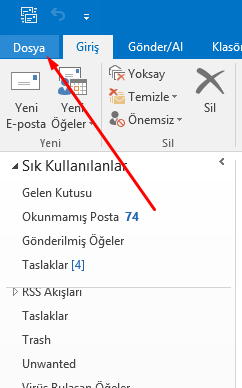
Öncelikle Outlook’u açıyoruz. Sol üst köşedeki Dosya butonuna basıyoruz.
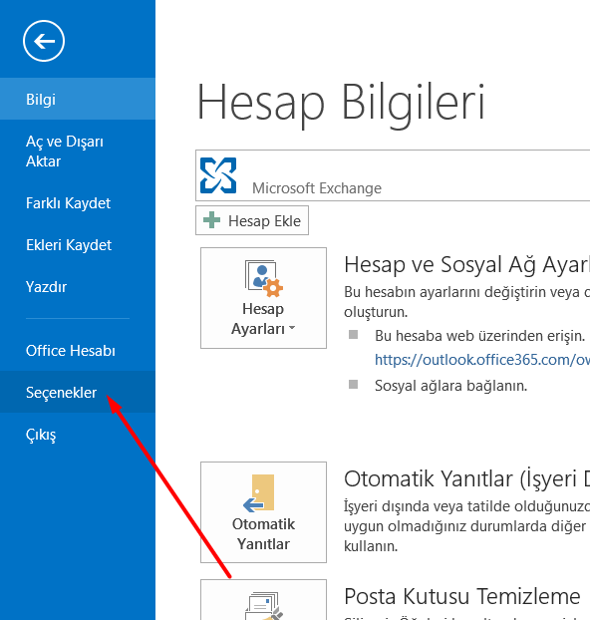
Açılan sayfa içerisinde sol alt köşedeki Seçenekler butonuna basıyoruz.
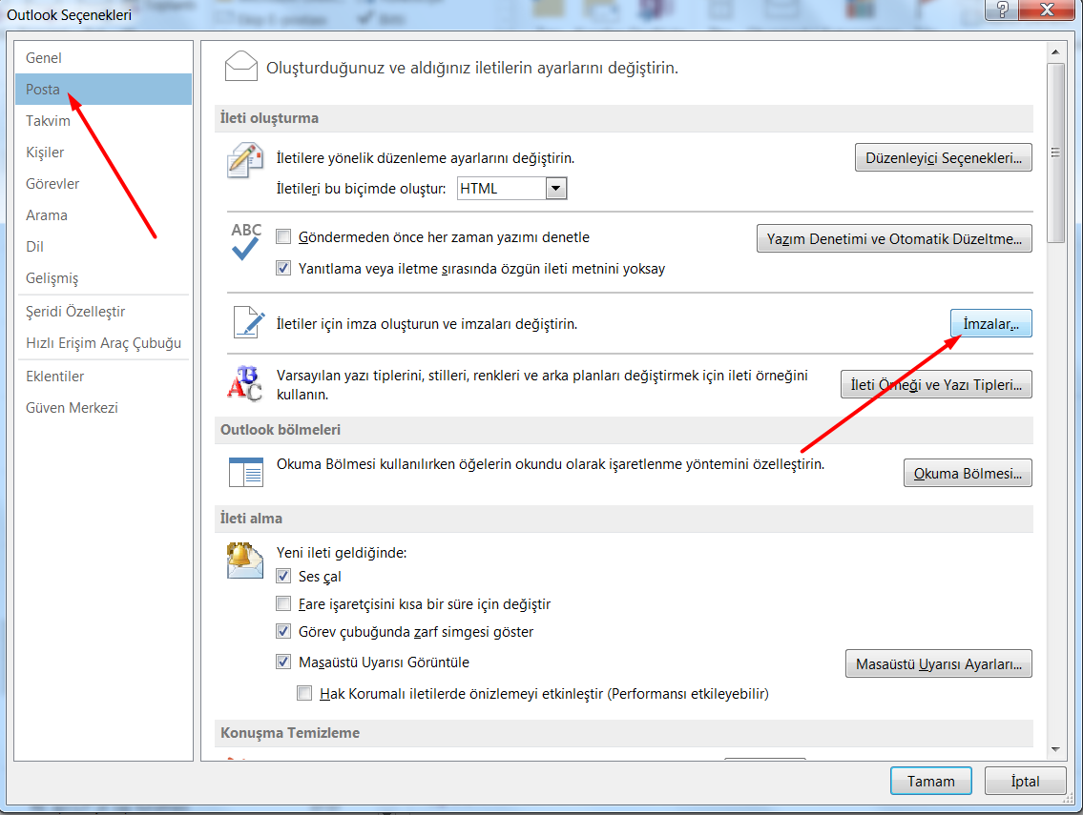
Açılan pencere içerisinde sol kısımdaki menülerden Posta sekmesine tıklıyoruz. Sağ tarafta açılan pencerede İmzalar butonuna basıyoruz.
Açılan pencerede Yeni butonuna basıyoruz. Açılan kutucukta imzamız için bir ad veriyoruz ve Tamam butonuna basıyoruz.
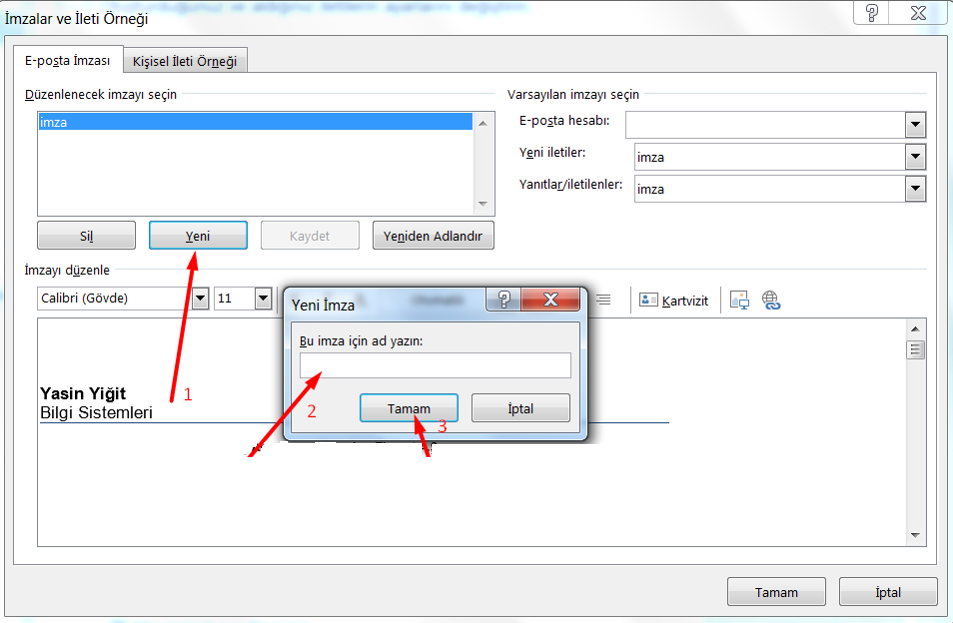
Sonrasında alt taraftaki boşluğa imza kısmında görünmesini istediğimiz bilgileri yazıyoruz.Yazdıktan sonra ilgili pencerenin sağ üst tarafında imzanın hangi durumlarda görünmesini istiyorsak on kutucukları seçiyoruz.
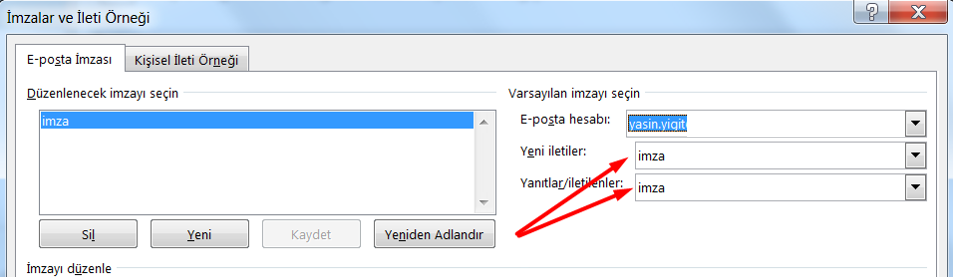
İmzamızın yeni gönderdiğimiz maillerde görünmesini istiyorsak Yeni İletiler seçeneğinin yanındaki kutucuktan imza adımızı seçiyoruz.
İmzamızın yanıtladığımız yada ilettiğimiz maillerde görünmesini istiyorsak Yanıtlar/İletilenler seçeneğinin yanındaki kutucuktan imza adımızı seçiyoruz.

Merhaba. Bu platform, benim dijital not defterim ve kişisel bilgi arşivimdir