Excel’de Boş Satırları Silme

Excel’de dışarıdan bir dosyayı import ettiğinizde yada size gelen bir raporda aşağıdakine benzer bir şekilde satır verilerinin arasında boşluk varsa ve yüzlerce, binlerce satırdan oluşan bir dosyaya tek tek silmek pek akıl işi değil. Tek seferde silmek için aşağıdaki adımları uygulayabilirsiniz.
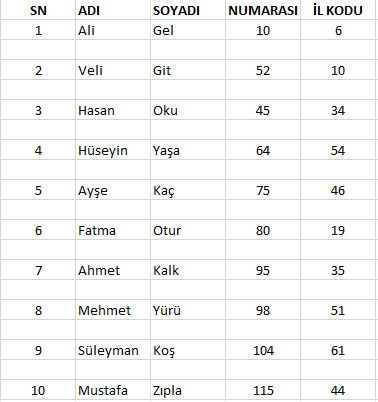
Giriş sekmesinde en sağda Düzenleme alanında yer alan Bul ve Seç butonuna tıklayın.

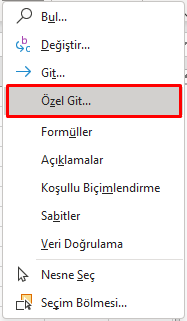
Açılan küçük menüden Özele Git‘e tıklayın.
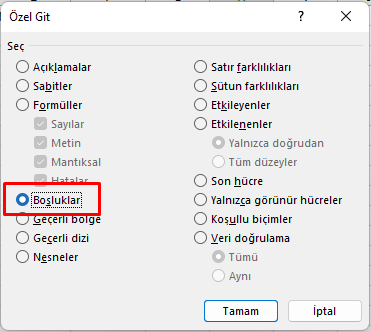
Açılan menüden Boşluklar seçeneğini işaretliyoruz.
Bu aşamadan sonra Excel dosyamızdaki boş alanları seçecektir.
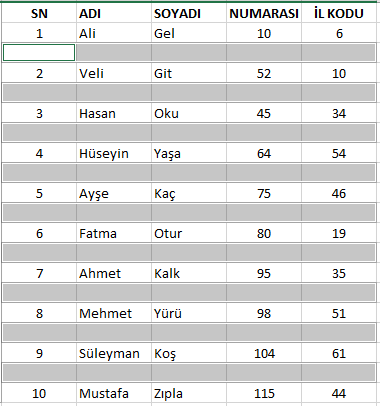
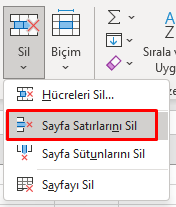
Herhangi bir alana dokunmadan yine Giriş sekmesindeki Hücreler alanında yer alan Sil butonunun seçeneklerini görmek için altındaki ok tuşuna basıyoruz.

Açılan küçük menüden Sayfa Satırlarını Sil seçeneğine basıyoruz.
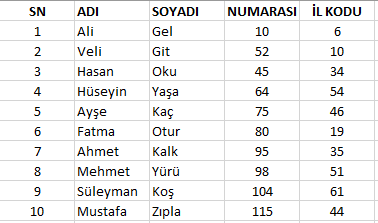
Her şeyi doğru yaptıysak sonuç aşağıdaki gibi olacaktır.

Merhaba. Bu platform, benim dijital not defterim ve kişisel bilgi arşivimdir